Archive for 10月, 2010



商品表示のページ作成方法
他のカテゴリーのレイアウトと商品表示形式にしたいカテゴリーのレイアウトは
全く異なるわけなので、まず、商品表示形式にしたいカテゴリー用の専用のテンプレート
を作成します。
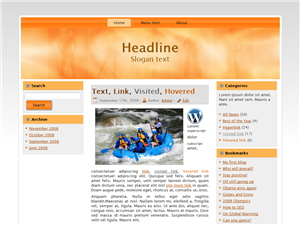
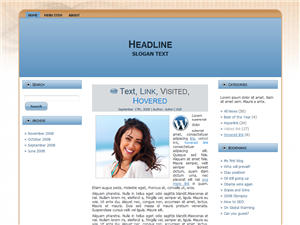
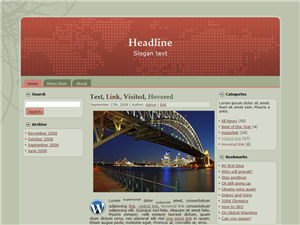
例として、当サイトの「ワードプレス・テーマ一覧」の作成方法を記述しておきます。
まず、管理室で「ワードプレス・テーマ一覧」というカテゴリーを作成します。
このページのURLは、
../wp-admin/edit-tags.php?action=edit&taxonomy=category&post_type=post&tag_ID=5
と、ページIDは ’5′ です。
ページID=5ならば、
category-5.php とハイフンとカテゴリIDの数字をつけてを作成します。
*archive.phpをそのままコピーしてファイル名をcategory-5.phpとし、アップしました。
そのファイル「category-5.php」を商品表示形式に、以下の様にカスタマイズします。
<?php get_header(); ?>
<div>
<div style="float:right; width:240px;">
<?php include (TEMPLATEPATH . '/sidebar1.php'); ?>
</div>

<div>

 <br><h2>ワードプレス・テーマご選択から完成までの概要</h2>
<div id="info_top">
<div>

 <!-- 上部メッセージループ開始 -->

<?php include('info.php') ?>
<!-- 上部メッセージループ終わり -->

</div>
</div>

</div>

<!-- プロダクト -->

<div id="product3">
 <h2>ワードプレス・テーマ一覧</h2>
<!-- 次ページへのナビ上 -->
<div>
<?php if(function_exists('wp_pagenavi')) { wp_pagenavi(); } ?>
</div>
<!-- 次ページへのナビ上ここまで -->
        <?php query_posts($query_string . "&order=ASC"); ?>
 <?php if (have_posts()) : while (have_posts()) : the_post(); ?>

  <!-- エントリータイトル -->
  <div>
  <a href="<?php the_permalink() ?>" rel="bookmark" title="<?php the_title(); ?>"><?php the_title(); ?></a>
  <!-- エントリーの内容 -->
           <div align="center">(画像をクリックで拡大)</div>
  <?php the_content('詳細...'); ?>
  </div>
<?php endwhile; ?>

</div>
<!-- 次ページへのナビ下 -->
<div>
<?php if(function_exists('wp_pagenavi')) { wp_pagenavi(); } ?>

<?php if ($prev_link || $next_link): ?>
<div>
 <div><?php echo $next_link; ?></div>
 <div><?php echo $prev_link; ?></div>
</div>
</div>

<?php endif; ?>
<!-- 次ページへのナビ下ここまで -->
<?php endif; ?>
</div>
</div>

<div>
<div>
</div>
</div>
<?php get_footer(); ?>
このページのスタイルシートcssは、以下
/* 上部メッセージループ部 */
#info_top{
  width: 522px;
  height:px;
  border: 1px solid #BBB;
  background-color: #F2CCCC;
  margin: 3px 0px 3px 0px;
  line-height:150%;

}

#info_top .inner{
  padding: 0px 0px 2px 5px;
}
/* テーマ一覧ページ */

#content3 h2, #product3 h2{
  margin: 0px 8px 4px 10px;
  height: 30px;
  font-size: 117%;
  font-weight: bold;
  color: #6D8A92;
  text-indent: 5px;
  line-height: 180%;
  border: 0px solid #CCC;
  display: block;
  overflow: hidden;
  background: url("images/nav2.png") no-repeat right top;
  width:540px;
  padding-top: 3px;
}

/*Product*/
#product3 {
  clear: both;
  margin: 5px 0 5px 10px;
  width:540px;
}
#product3 .box3{
  float: left;
  width: 160px;
  height: 240px;
  overflow: hidden;
  margin: 5px 3px 5px 2px;
  padding: 5px;
  border: 1px solid #CCC;
  font-size: 12px;
  text-align: left;
  line-height: 120%;
}

#product3 .box3 p{
  margin: 5px;
  font-size: 12px;
  line-height: 120%;
}

#product3 img{
  margin: 3px 0;
  border-style: none;
  text-align: center;
  width:140px;
  height:105px;
}

.art-content {
  float:left;
  width:540px;
  margin-left:10px;
  margin-right:5px;
}
.nextpage {
  margin-top:10px;
  margin-bottom:10px;
  width:520px;
  height:10px;
  text-align:left;
  margin-left:20px;
}
*ちなみに、ページナビにはこちらのプラグインを使用しています。
TOPページのカスタマイズ手順
WordPress(ワードプレス)は、ブログなのでTOPページが新着記事に入れ替わってしまう。
これを解決して作成する方法を記述しておく。
「WordPress(ワードプレス)で一般ホームページを作成する方法」
その前に、テーマ編集を可能にするには、FTPでテーマ内のページのテンプレート(index.phpなど)
php全ファイルのパーミションを666にする。(独自ドメインでは必要なし)
「固定のTOPページ作成方法」
1.普通のホームページは、TOPページがブログと違い固定されている。
そのカスタマイズ手順としては、まず テンプレートpage.php をコピーして、
front_page.php のファイル名で、テンプレートphpを作成する。
front_page.phpの中身の最上部に
<?php
/*
Template Name: FrontPage
*/
?>
(FrontPage は任意の名前)、を記述します。
* front_page.phpは、UTF-8、Bombなしで保存する。
これをFTPでテーマフォルダー内にアップする。
2.管理室の左メニューの「ページ」で新規追加⇒ページの編集画面でTOPかHOMEとタイトルに書き、
右の「属性」ボックスに「テンプレート」の項目でFrontPageが表れるので、そこで FrontPage を選択。
次に、管理室の左メニューの「設定」>「表示設定」を開き、固定ページのラジオボタンを選択、
フロントページに先ほど作成したTOPかHOMEを選択する。
これでTOPページは固定ページとなります。
後は、「ページ」 > 「ページを編集」で、HTML画面に作成していけばよい。
*他の固定ページもTOPページと同じ様に
右の「属性」ボックスの「テンプレート」の項目でFrontPageを選べば良いが、
もともとDefaultPageはFrontPageと同じものなので、DefaultPageを選んでも良い。
_____________________________________________________
「サブページ作成」
サブページは、ブログ形式でも良いわけだから、
管理室の左メニューの「投稿」>「カテゴリー」でサブページメニューを作成し、
投稿を新規追加するとき、そのカテゴリーを右でチェックを入れればサブページ内容が書ける。
ブログとして使用する場合と全く同じです。
普通のページにするわけだから、投稿の表示順を古い順(先に書いたものが上)にしたい
このとき、カテゴリ別の記事一覧ページでの投稿表示数の変更が可能なプラグイン
「Custom Query String Reloaded」
http://moshublog.com/2007/10/30/custom-query-string-reloaded-for-wordpress-23-with-tag-support/
カテゴリごとはもちろん、アーカイブとかタグ別にも設定も可能。
記事の表示順を古い順に変更する事等も可能です。
記事にタグを表示するプラグイン
■ 記事にタグを表示するプラグイン-WordPress(ワードプレス)のプラグイン
「SyntaxHighlighter」
ワードプレスは機能が豊富ので、その使用法、カスタマイズ方法をメモしておかないと忘れてしまいます。
そのメモ内容には、タグを記述しておく場合も多くあります。
そんな時、このプラグインを使用すると、様々な言語のタグが
きれいで見やすく表示できます。
■ 導入方法は以下のように
・プラグインのダウンロードはこちら→Syntax Highlighter
・/wp-content/plugins/ にFTP等でアップロードします。
・ワードプレスの管理画面 > ツール を開き、有効化します。
◎実際に表示するには、記事投稿画面にて以下のように記述します。
[***]ここに表示したいコードを記述します。[/***]
(例) phpのコードを記述する場合、 *** の部分は 「php」 「/php」 のように小文字で挿入。
■ 以下が対応する言語です。 – *** に記載する文字
C++ - cpp, c, c++
C# c# - c-sharp, csharp
CSS - css
Delphi - delphi, pascal
Java - java
Java Script - js, jscript, javascript
PHP - php
Python - py, python
Ruby - rb, ruby, rails, ror
Sql - sql
VB - vb, vb.net
XML/HTML - xml, html, xhtml, xslt